


Para crear una llave SSH desde tu ordenador, el método más rápido y seguro es utilizar la terminal de comandos dependiendo del sistema operativo que manejes debes dirigirte a los siguientes apartados.
• Windows: Abre PowerShell o el Símbolo del sistema (Puedes ingresar colocando en el buscador ).
• Mac / Linux: Abre la aplicación Terminal.
1. Una vez dentro de la terminal Escribe el siguiente comando (utiliza el algoritmo moderno ED25519, que es más seguro y eficiente) y presiona Enter.
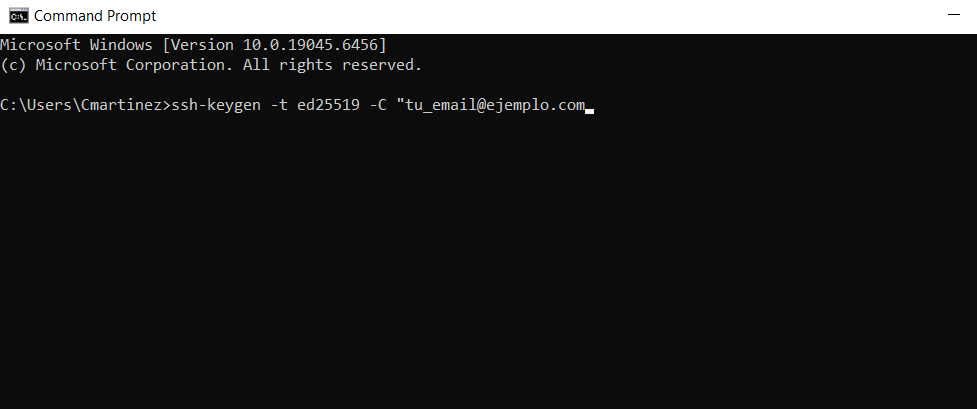
ssh-keygen -t ed25519 -C "tu_email@ejemplo.com ( Reemplace el correo por el suyo para identificar la llave fácilmente ).
2. Configurar la ubicación y la contraseña:
2.1. La terminal te preguntará dónde guardar la llave. Presiona Enter para aceptar la ruta por defecto (recomendado).
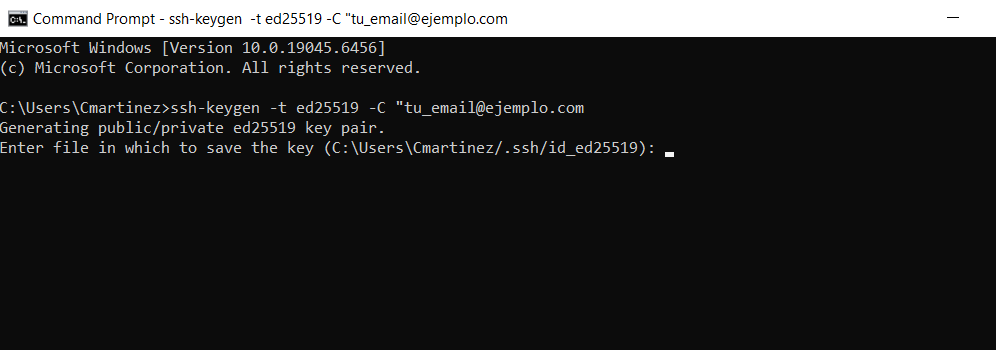
2.2. Te pedirá introducir una contraseña para proteger la llave:
2.3. Introduce una contraseña segura y presiona Enter
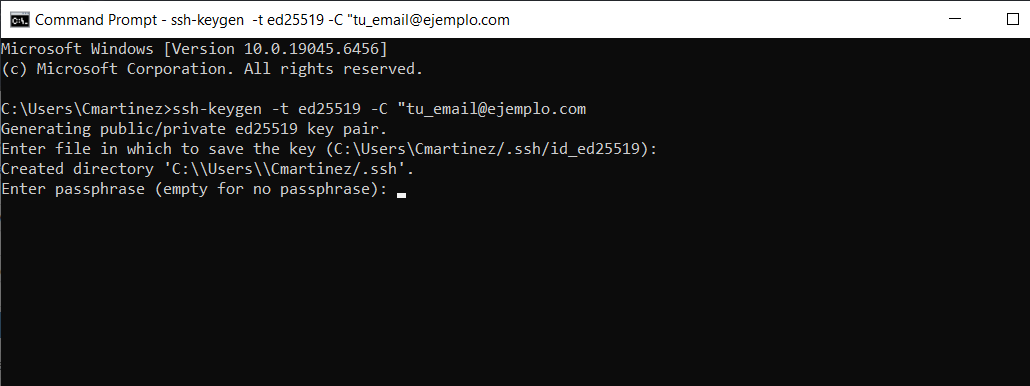
2.4. Confirma la contraseña escribiéndola de nuevo y presiona Enter. ( (Nota: No verás caracteres en la pantalla mientras escribes por seguridad).
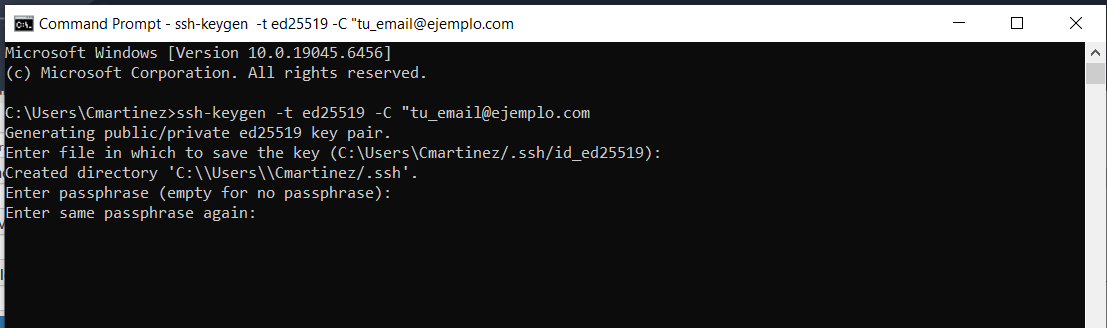
3. Donde puedes ver tus llaves creadas:
3.1. El comando generará dos archivos en tu carpeta oculta .ssh:
• id_ed25519 (Llave privada: Nunca la compartas con nadie).
• id_ed25519.pub (Llave pública: Esta es la que debes copiar en servidores como GitHub, GitLab o tu servidor propio).
Nota de seguridad:
• Asegúrate de abrir siempre el archivo que termina en .pub. Nunca muestres ni compartas el archivo que no tiene extensión, ya que esa es tu llave privada